デスクの上を占領しないのに、動画編集やAI作業、マルチディスプレイまでサクサク――そんな“欲張りスペック”を現実にしたのがMINISFORUMのミニPC。
たとえば最新世代では、筐体容積は約1.8L(195×195×47.5mm)クラスでも、USB4やOCuLinkによる高速入出力、最大128GBメモリやM.2スロット×3での拡張、Wi-Fi 7&2.5GbEによる高速ネットワークに対応。省スペース=妥協、の時代はもう過去です。
在宅ワークなら“静音×省電力”で長時間の会議や資料作成が快適。クリエイティブ作業は大容量メモリとNVMeストレージで時短。ゲームは外部GPU連携(eGPU)を視野に入れたI/Oで将来性も担保――小さくて強いが今の常識。しかも日本公式ストア購入なら最長24カ月保証(一部製品12カ月)で、長く安心して使えるのも選ばれる理由です。
- POINT! 仕事:デュアル〜クアッド4K出力で“ウインドウ渋滞”を解消。
- POINT! 作品づくり:M.2×複数&USB4で素材の読み書きが速い。
- POINT! 遊び:OCuLink/eGPU連携で将来のパワーアップにも強い。
本記事では、MINISFORUMのブランドの強みからライン別の立ち位置、さらにおすすめ機の深掘り・比較表・選び方フロー、そして安心の24カ月保証までを丁寧に解説。最後まで読めば、あなたの作業内容・設置環境・予算にぴったりの“最適解”が見えてきます
ブランド概要&公式ストアの強み:小さくて“本気”の開発力×日本向けサポート
MINISFORUMは「小型=妥協」という固定観念を覆すべく、ミニPC専業で開発を進めてきたブランド。最新CPUや高速I/O(USB4、OCuLinkなど)を積極的に採用しつつ、放熱・静音・拡張性をトータルで設計するのが特徴です。ラインはクリエイティブ&AI寄りのハイエンドから、日常使い・業務向けの省スペース機、さらにはホームサーバ/NASカテゴリまでを網羅。省エネで机上を広く使えるだけでなく、小さくても長く戦える実用性を重視しています。
一方、日本のユーザーにとって重要なのが公式ストア(日本公式)の使い勝手。ここでは「買う前〜届いてから」までの安心が整っています。代表的な強みは次のとおりです。
- POINT! 最長24カ月の製品保証(一部製品は12カ月):
日本公式で購入した対象製品は、原則として長期保証のサポートを受けられます。交換後に保証がリセットされるわけではない等の細則も明記されており、“いつ、何をどう頼めばいいか”が分かりやすいのが安心材料。 - POINT! 初期の返品・返金ガイドが整備:
到着直後の不具合・相違に備えた案内が用意され、条件内なら返金・交換の処理フローも明確。加えて、期日を過ぎた場合は交換対応に切り替わるルール等が公開されているため、判断に迷いにくい体制です。 - POINT! 出荷目安が明瞭:
多くの製品は受注後おおむね3〜5営業日で出荷(予約品は商品ページの記載に準拠)。国際物流の都合で前後する場合も、ページ側に目安や注意点がまとめられていて、納期感を読み違えにくいのが魅力。 - POINT! 日本語の問い合わせ窓口とサポート文書:
連絡先や注文番号の提示方法、ドライバーやマニュアルへの導線が整理されており、トラブル時に“迷子にならない”導線が作られています。 - POINT! キャンペーン/リワード:
季節セールや紹介プログラムなど、“今お得”の施策が随時実施されるのも直販ならでは。総額は「本体価格+構成(メモリ/SSD)+送料・出荷条件」で最終比較を。
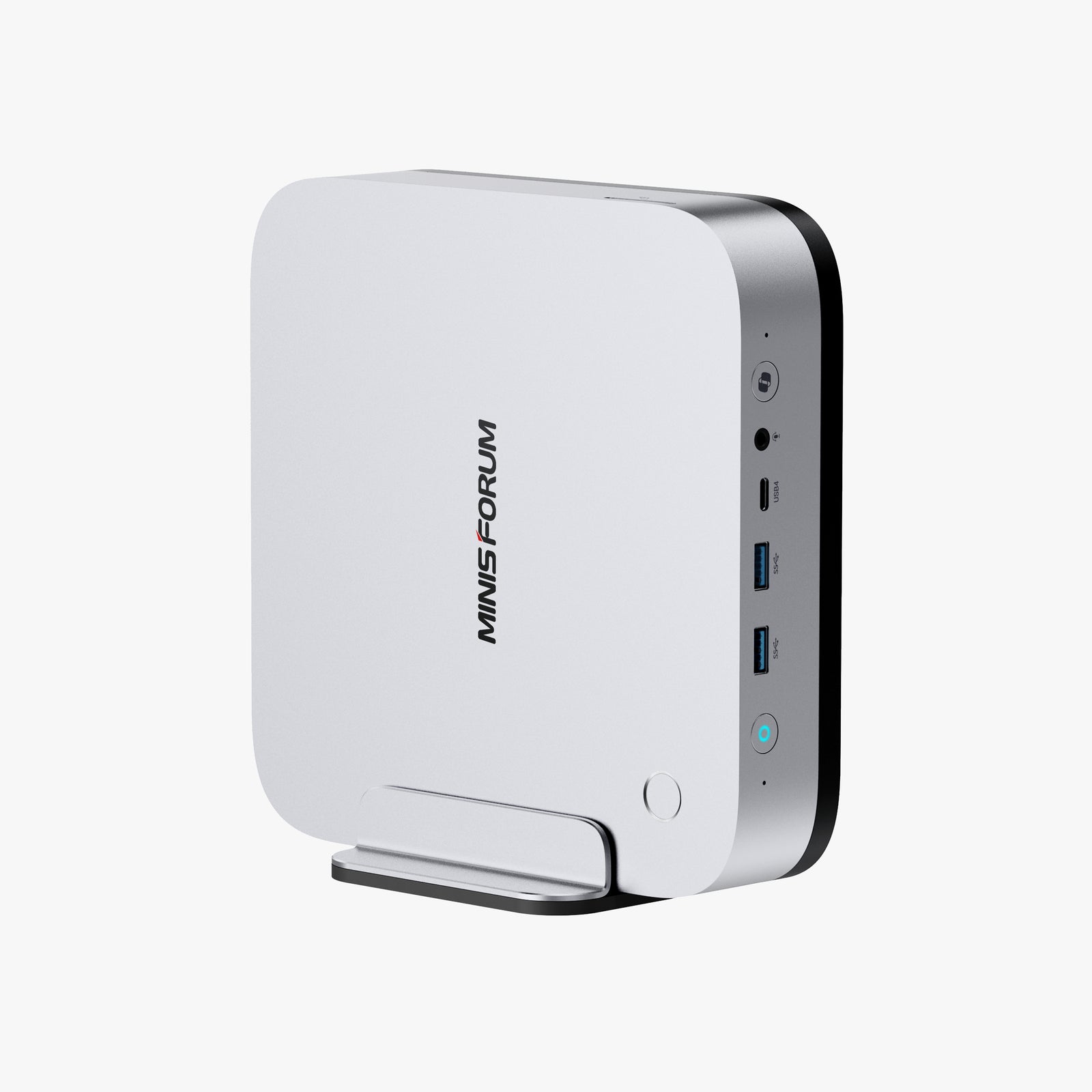
“買う前〜届いてから”の具体メリット
- STEP 1(比較時):カテゴリー横断で用途→I/O→容量→設置の順に候補を絞る。AI編集や多画面運用ならUSB4や2.5GbE、ホームラボ/NASなら10GbEやECCの有無をチェック。
- STEP 2(注文時):構成(RAM/SSD)を選び、出荷目安と予約の有無を確認。必要に応じてVESAマウント可否、電源アダプタの出力(PD給電の対応条件)も把握しておくと着弾後がスムーズ。
- STEP 3(受け取り〜初期設定):到着したら外観・付属品・シリアルを確認し、初期不良や相違は早めに連絡。ドライバー類はサポートページ経由で最新化、保証書・注文番号はクラウド保存で紛失防止を。
注意書き(運用のコツ)
- 保証は製品・構成・購入元により条件が異なります。“日本公式ストア購入”の保証範囲と、第三者経由購入の扱いの差は事前に要確認。
- 納期は時期・在庫・通関の事情で変動します。予約品はページ記載のスケジュールを最優先に。
- 返品・返金・交換は期日・状態の条件が定められています。到着直後に開封チェックと動作確認を行い、判断期限を逃さない運用が◎。
このように、MINISFORUMはハード面の積極進化に加えて、日本語で完結するサポートと長期保証を直販で整備。ミニPC導入のハードルを一歩ずつ下げ、“長く安心して使える小型PC”を選びやすくしてくれます。次章では、ラインナップを一望できる早見表で、それぞれの立ち位置を確認していきましょう。
ラインナップ早見表:用途別に“ちょうどいい一台”を選ぶ
MINISFORUMの強みは、ハイエンドからコスパ帯、さらにはAI対応NASまで用途で選べる幅にあります。まずは全体像を俯瞰して、あなたの作業とI/O要件にぴったりの候補を絞り込みましょう。
| カテゴリ | 代表モデル | 想定用途 | CPU/世代の目安 | メモリ上限 | ストレージ拡張 | ネットワーク | I/O要点 | サイズ感 |
|---|---|---|---|---|---|---|---|---|
| AI/クリエイティブ最上位 | AI X1 PRO | AI処理、4Kマルチ編集、3D/レンダ、eGPU連携 | Ryzen AI 9 HX 370 クラス | 最大128GB(DDR5デュアル) | M.2 NVMe複数(システム+プロジェクト分離) | 2.5GbE/Wi-Fi 7クラス | USB4×2、OCuLinkで外部GPU/高速ストレージ | 省スペース筐体(VESA/デスク置き) |
| ミニ・ワークステーション | MS-A2 | 大規模プロジェクト、仮想環境、ローカル制作 | Ryzen 9 9955HX(Zen5)クラス | 大容量DDR5(96GB級) | M.2×複数+U.2対応で高速/大容量 | 10GbE×2+2.5GbE×2 構成も | 豊富なUSB、高帯域I/O、拡張を前提 | 据え置き前提のやや大柄ボディ |
| AI対応NAS/ホームラボ | N5 Pro(AI NAS) | 保存+配信+ローカルAI、家庭/小規模オフィス | Ryzen AI系(NPU搭載) | ECC対応可(モデルにより) | HDDベイ多数(最大5台)、M.2/U.2選択可 | 10Gb+5GbEのデュアル高速LAN | USB4やPCIe拡張で用途拡張 | NAS志向の置き型 |
| コスパ定番/日常〜ビジネス | UM890 Pro ほかUM系 | 在宅ワーク、資料作成、軽めの編集/学習 | Ryzen 9 8945HS 等 | 最大64〜96GB帯 | M.2デュアル構成が中心 | 2.5GbE+Wi-Fi高速系 | USB4×2、必要十分なI/O | 超省スペース(VESA裏取り付けも) |
この表の“使い方”ミニガイド
- STEP 1:用途を言語化(例:4K2面でPremiere+After Effects、Stable Diffusionをローカルで、10GbEで写真NAS)。
- STEP 2:I/Oの必須条件を確定(USB4/OCuLink、2.5GbE or 10GbE、Wi-Fi 7、SD/UHS-II 等)。
- STEP 3:メモリとストレージを余裕取り(編集系は64〜128GB、OS/プロジェクト/キャッシュを別ドライブ)。
- STEP 4:設置と放熱を確認(VESA可否、吸排気のクリアランス、常時稼働の静音性)。
“ここが刺さる!”ワンポイント
- AI X1 PRO:USB4×2+OCuLinkで外付けGPU/超高速ストレージが現実解。多画面・AI編集のハブに。
- MS-A2:U.2対応や10GbE×2などワークステーション級の拡張で、ローカル制作を一台完結。
- N5 Pro:HDD 5台クラス+NPUで、保存×AI推論を家庭/小規模オフィスに。Docker運用も視野。
- UM890 Pro:デスクに“消える”サイズでUSB4を確保。日常〜仕事の体感コスパ重視に。
各モデルの詳細(CPU/NPU世代、メモリ上限、I/Oやネットワーク構成、NASのベイ数など)は、公式ページで随時更新されています。本表は選定の入口用サマリです。最新仕様は各商品ページでご確認ください。
注意書き:価格・在庫・出荷目安・保証期間は時期や構成により変動します。購入前の最終判断は、商品ページの表記とカート内の表示、注文確認メールをご確認ください。
おすすめモデル深掘り:AI編集からホームラボまで“最適解”を指名買い
ここでは最新世代の代表機をピックアップ。AI X1 PRO(AIミニPC)、MS-A2(ミニ・ワークステーション)、そしてN5 Pro(AI NAS)の3本柱を、実作業の目線で解説します。いずれも小型=妥協を覆す装備で、長く使える拡張性が魅力です。
AI X1 PRO:USB4×2&OCuLink、M.2×3で“編集の土台”を強化
クリエイティブやAIワークに最適なフラッグシップ。AMD Ryzen™ AI 9 HX 370を搭載し、USB4×2とOCuLink(PCIe 4.0×4)で外部GPU・超高速外付けストレージにも現実的に対応。
内部はM.2(PCIe4.0)×3で、OS/プロジェクト/キャッシュを分離しても余裕があり、最大128GBのDDR5メモリ、2.5GbE×2+Wi-Fi 7で入出力も盤石です。サイズは約195×195×47.5mmで、指紋認証・SDカードスロット・内蔵電源まで搭載という“全部入り”。動画編集(4K/Log素材)やRAW写真現像、生成AIのローカル推論まで、一台で制作の母艦になれます。
- POINT! eGPUはOCuLink経由、モバイルSSDや高速モニターはUSB4へ。将来の拡張余地が大きいから、買い替えのスパンも伸ばせます。
- POINT! 内部M.2×3はプロジェクト分離に最適。読み書きの競合を避けて体感時短に。

MS-A2:PCIe×16&U.2対応、10GbE×2で“据え置き主役”
Ryzen™ 9 9955HX(Zen5/16C32T)搭載のワークステーション志向モデル。目玉はPCIe 4.0×16(分割可)スロットとU.2対応のストレージ周り、さらに10GbE×2+2.5GbE×2の強力ネットワーク。内部はM.2×3(BIOSで帯域切替可)でキャッシュやスクラッチを使い分けられ、ローカル編集や仮想環境、DCCツールの重作業に強い一台。小型筐体ながら“据え置きの主役”として、長期の制作現場を想定した拡張性が魅力です。
- POINT! U.2で企業向けNVMeを使えるのが強み。大容量を低レイテンシで扱いたいプロ環境に◎
- POINT! 10GbE×2でNASや共有ストレージとの往復が高速。編集チームでもストレス減

N5 Pro:HDD×5+AI×Docker、10GbE+5GbEで“保存×生成”を家庭/小規模オフィスに
ストレージ兼AI運用の“箱”が欲しいならコレ。HDDベイ×5(最大144TB)に加え、M.2/U.2×3、PCIe x16で拡張可。ネットワークは10GbE+5GbEのデュアルで、MinisCloud OSがプリインストール。DockerでのAIアプリ導入やメディア配信、バックアップの自動化まで、セットアップの手間を抑えて“本番運用”に入れます。
CPUはRyzen™ AI 9 HX PRO 370で、NPUを活かしたローカル推論が可能。写真の顔認識や検索、家庭内の動画配信、チームのファイル共有など、保存×活用を1台で完結できます。
- POINT! OCuLinkでeGPU接続→Stable Diffusion等の推論を高速化。Docker一発導入でホームラボの自由度も高い。
- POINT! ECC対応メモリ(最大96GB)やZFSスナップショットなど、データ保護面の装備も“ちゃんとしてる”。

どれを選ぶ?(かんたん指針)
- 動画編集・多画面・AI推論も:まずはAI X1 PRO。USB4×2&OCuLinkで将来のeGPU運用に強い。
- ローカル制作を一台完結:MS-A2のPCIe×16&10GbE×2で拡張重視。
- 保存と生成を同時に進める:N5 ProでNAS+AI+Dockerを省手間で。
注意書き:仕様・在庫・価格・保証期間・出荷目安は時期や構成で更新されます。購入前に各製品ページの記載とカート表示で最新情報をご確認ください。
比較表&選び方フロー:迷ったら“用途→I/O→容量→設置”の順で!
おすすめ3機(AI X1 PRO/MS-A2/N5 Pro)に、定番のUMシリーズを加えた横並び比較です。まずは用途、次にI/O(入出力)、続いてメモリ/ストレージ容量、最後に設置・放熱で絞るのが正攻法。表でサッと当たりをつけ、下の“選び方フロー”で解像度を上げましょう。
| モデル | 想定ユーザー/用途 | 主なCPU帯(目安) | メモリ上限(目安) | 内部ストレージ(例) | ネットワーク | I/Oの要点 | 推しポイント |
|---|---|---|---|---|---|---|---|
| AI X1 PRO | 動画編集・AI推論・多画面運用の“万能ハイエンド” | Ryzen AI世代 | 最大128GB級 | M.2 NVMe×複数(OS/プロジェクト/キャッシュ分離) | 2.5GbE×2/Wi-Fi 7帯 | USB4×2、OCuLinkでeGPU/超高速外部ストレージ | 小型なのに“将来の伸びしろ”が大きい |
| MS-A2 | ローカル制作・仮想環境・DCC重作業の“据え置き主役” | Ryzen 9 HX帯(Zen5世代) | 大容量(96GB級目安) | M.2×複数+U.2対応で超高速大容量 | 10GbE×2+2.5GbE×2構成も | PCIe×16スロット、豊富なハイ帯域I/O | “ミニ・ワークステーション”としての総合力 |
| N5 Pro(AI NAS) | 保存×AI活用×配信(家庭〜小規模オフィス) | Ryzen AI系(NPU搭載) | ECC対応構成も(最大96GB級) | HDDベイ×多数+M.2/U.2×複数、Dockerで拡張 | 10GbE+5GbEのデュアル高速LAN | USB高速系やPCIe拡張で用途を拡張 | “保存×生成”を1台でまかなえる |
| UM890 Pro(代表例) | 在宅ワーク〜日常+軽めの編集・学習 | Ryzen 9 HS帯 | 最大64〜96GB帯 | M.2デュアル構成中心 | 2.5GbE+高速Wi-Fi | USB4×2など必要十分なI/O | “デスクに消える”サイズで体感コスパ良好 |
選び方フロー(3分で最適解)
- STEP 1:用途を言語化(例:4K×2面でPremiere/Stable Diffusionのローカル推論/10GbEで写真NAS/事務作業+ときどきLightroom)。
- STEP 2:I/Oの“必須条件”を確定(USB4/OCuLink/2.5GbE or 10GbE/Wi-Fi 7/SD高速規格など)。
- STEP 3:容量設計(編集・AI系はメモリ64〜128GB推奨。ストレージはOS/プロジェクト/キャッシュをNVMeで分離)。
- STEP 4:設置・放熱・静音(吸排気のクリアランス、VESA可否、常時稼働の騒音許容、電源の取り回し)。
- STEP 5:将来の伸びしろ(eGPU運用=OCuLink/外部高速ストレージ=USB4/ネットワーク拡張=10GbE/信頼性重視=ECC)。
かんたん分岐(どれを選ぶ?)
- AI編集・多画面・速い入出力が最優先:まずはAI X1 PRO。USB4×2+OCuLinkで拡張余地が大。
- ローカル制作を“一台完結”で:MS-A2。U.2・PCIe×16・10GbE×2でワークステーション級。
- 保存と生成を同時に回す:N5 Pro。HDD×多数+10GbE+Dockerで“NAS+AI”を省手間に。
- コンパクト&コスパ重視:UM系(UM890 Proなど)。日常〜仕事の“速いふつう”を狙う。
NG選びを避けるチェック
- POINT! I/O不足は後から取り返しづらい(USB4/OCuLink/10GbEなど“必須”は最初に確定)。
- POINT! メモリ不足は体感を直撃。編集系は64GB以上、重作業は128GBも視野。
- POINT! 放熱軽視は性能ダウンの原因。吸排気のスペース確保&常時稼働の静音要件を先に定義。
セットアップ初日にやること(保存版)
- STEP A:OSとドライバー更新→BIOS/ファームの最新化。
- STEP B:ストレージをOS/プロジェクト/キャッシュで分け、作業フォルダを固定。
- STEP C:電源設定と冷却ポリシー(静音/パフォーマンス)を用途ごとにプロファイル化。
- STEP D:バックアップと復元ポイント、UPS(無停電電源)の導入を検討。
注意書き:各モデルの仕様・価格・在庫・保証期間・出荷目安は時期や構成により更新されます。購入前の最終判断は、公式の商品ページおよびカート表示、注文確認メールの案内をご確認ください。
24カ月保証とサポート・返品:公式直販なら“安心のルール”が明快
MINISFORUMの日本公式ストアで購入した製品は、原則最長24カ月の長期保証が適用されます(モニター・タブレットなど一部は12カ月)。保証の起算や対象範囲、交換時の取り扱いなどが日本語で明確に整備されているため、「もしも」への備えが取りやすいのが直販の強みです。

対象と範囲:直販ならではの安心材料
- POINT! 日本公式ストア購入品が保証対象。起算日は「通常販売=購入時」「予約販売=出荷または配達基準」など、ページ上で明確化されています。
- POINT! 交換対応のルール(同等品への交換、保証の継続扱いなど)が公開され、運用イメージが掴みやすいのが好印象。
- POINT! 保証の対象外(過失・改造・消耗など)も明記。境界線を把握できるので、導入前にリスクを管理できます。
返品・返金・交換:到着直後は“スピード対応”がカギ
- 到着後の初期不具合は、期日内であれば返品・返金が可能なケースがあります。期間を過ぎた場合は交換対応となるのが一般的です(詳細は製品・時期で異なるため最新案内を確認)。
- 送料の扱いはルール化。返送は購入者負担・交換品の再発送は店舗負担といったパターンが多く、追跡可能な配送が推奨されます。
- 申請時は注文番号・症状の写真/動画などを用意しておくと、やり取りがスムーズです。
問い合わせ〜解決まで:最短ルートの3ステップ
- STEP 1:症状・発生タイミング・エラーメッセージをメモし、外観・動作の写真/動画を準備。注文番号も手元に。
- STEP 2:日本語の問い合わせフォームから連絡。案内に沿って初期切り分け(電源・ケーブル・BIOS設定など)を実施します。
- STEP 3:交換・返送・再発送の指示に従って手配。交換後の保証扱いは規定に準拠して継続されます。
“届くまで”の目安と価格保証
- 出荷目安:多くの製品は数営業日で出荷(予約・入荷待ちは商品ページの記載を優先)。到着までの流れがページ上で把握できます。
- 価格保証:購入直後の短期間に値下がりがあった場合、差額返金の仕組みが案内されることがあります。総額の納得感を高められる制度です。
チェックリスト(購入前にここだけ確認)
- 保証年数:本体は24カ月が基本か/該当製品は12カ月なのか。
- 返品・交換:到着からの申請期限と、返送・再発送の送料負担を把握。
- 必要書類:注文番号・保証書・症状の記録(写真/動画)をクラウド保存。
注意書き:保証・返品・交換・出荷目安・価格保証の条件は、モデルや時期・在庫状況により変動します。最終の適用条件は、公式サイトの商品ページ・カート表示・注文確認メール・サポートページの最新記載を必ずご確認ください。
シーン別ベストプラクティス:導入初日から“速い・安定・静か”を実現
同じミニPCでも、仕事・創作・ゲーム・ホームラボで最適解は少しずつ違います。ここでは、よくある4シーンを想定して、設定のコツと推奨構成をテンプレ化。導入初日から“速い・安定・静か”を叶えるための実践メモです。
1. テレワーク(在宅オフィス)
- STEP 1:ディスプレイ設定でデュアル〜トリプル4Kの解像度と拡大率を調整。視認性を最優先に。
- STEP 2:ストレージはOS/仕事フォルダ/バックアップを分離。自動保存を短サイクルに設定。
- STEP 3:電源プランを静音優先にし、ファンカーブを緩やかに。マイク・カメラのノイズ抑制もON。
POINT! ネットは2.5GbEか安定したWi-Fiに接続。VPNやクラウド同期を多用するなら有線優先が快適度を一気に上げます。
2. クリエイティブ(写真・動画・3D・AI)
- STEP 1:メモリは64〜128GBを目安に。RAW/Log素材はNVMe(PCIe4)へ格納し、キャッシュ用SSDを別に。
- STEP 2:高速I/O(USB4/OCuLink)を活用して外部ストレージやeGPUを接続。プロジェクトの読み書きを平行化。
- STEP 3:アプリ側のスクラッチ/プロキシ設定を見直し、再生落ちや書き出しの詰まりを回避。
POINT! エンコードはハードウェア支援を活かし、同時にバックグラウンドの自動スキャン(クラウド同期・ウイルスチェック等)を時間指定で回すと体感が安定します。
3. ゲーム/eGPU連携(余裕ある拡張)
- STEP 1:eGPU運用時はOCuLinkや高速Thunderbolt互換の経路を使用。映像出力は外付けGPU側からディスプレイへ。
- STEP 2:ゲームランチャーの自動起動・オーバーレイを整理。ドライバーはグラフィックとチップセットを同日に更新して相性を担保。
- STEP 3:排気口の前後を5cm以上確保。吸気側のホコリ清掃は月1回を目安に。
POINT! ネットワーク対戦は2.5GbEの有線が鉄板。Wi-Fi運用時はチャネル干渉を避け、ルーターを高所・見通しの良い位置に。
4. ホームラボ/AI NAS(保存×生成×配信)
- STEP 1:ストレージはHDD群+NVMeのハイブリッド。OSとDockerはNVMe、データはHDDで冗長化。
- STEP 2:AI推論やメディア配信はDockerでコンテナ化し、起動順・再起動方針を固定。ログは別ボリュームへ。
- STEP 3:10GbE+5GbEなどの複数NICを用途別に分離(配信用/管理用)。バックアップは夜間の差分同期に。
POINT! 重要データは3-2-1ルール(3コピー・2メディア・1つはオフサイト)を徹底。停電対策に小型UPSの導入も検討を。
クイック表:最適化の“つまみ”早見
| シーン | パフォーマンス | 安定性 | 静音性 |
|---|---|---|---|
| テレワーク | 解像度・拡大率・表示スケーリング | 有線優先/VPNの最適化 | 電源プラン“静音”+ファンカーブ緩め |
| クリエイティブ | メモリ64〜128GB/NVMe分離 | プロキシ制作/自動スキャン時間指定 | 筐体周りの吸排気クリアランス確保 |
| ゲーム/eGPU | OCuLink経路/GPUドライバー整合 | 2.5GbE有線/OS最適化 | 負荷時のみファンブーストのプロファイル |
| ホームラボ/AI NAS | NVMeにDocker/GPUやNPUを役割分担 | 10GbE+5GbE分離/夜間バックアップ | 低速回転HDD設定+防振対策 |
初期トラブル回避のミニチェック
- POINT! 初回起動日はOS更新→ドライバー→BIOSの順に。順番を崩すと相性問題が出やすいです。
- POINT! 机の奥に“押し込まない”。吸排気確保は最小でも前後左右5cmを目安に。
- POINT! 重要作業の前に復元ポイント/スナップショットを作成。失敗時の復旧時間を最小化。
注意書き:推奨構成・設定値は目安です。作業内容・周辺機器・室温・設置環境により最適解は変わります。変更前の状態を記録し、少しずつ調整してベストバランスを見つけてください。
まとめ:小型=妥協じゃない。MINISFORUMで“最適解”を手に入れる
ここまで見てきた通り、MINISFORUMは性能×拡張性×I/O×保証のバランスが秀逸。AI編集や多画面運用に応えるハイエンド機、ローカル制作を一台完結させるミニ・ワークステーション、そして保存と生成を同時に回せるAI NASまで、用途ドリブンに選べるのが魅力です。選定は用途→I/O→容量→設置の順で。USB4/OCuLink・2.5/10GbE・大容量メモリ・NVMe複数といった“体感に効く装備”を最初に確定すれば、導入後の満足度はぐっと高まります。
- POINT! 仕事〜創作〜ホームラボまで、1.8L級の筐体でも“今どきの速さ”は十分に出せる。
- POINT! 将来の伸びしろはUSB4/OCuLinkと10GbEで担保。買い替えサイクルを伸ばす鍵に。
- POINT! 日本公式ストア購入なら最長24カ月保証(一部12カ月)と日本語サポートで“もしも”に強い。
最後にもう一度。価格は本体+構成(メモリ/SSD)+周辺機器+配送目安まで含めた総額で比較を。初期はOS/ドライバー/BIOSを最新化し、吸排気のクリアランスを確保するだけで“速い・安定・静か”が実現します。あなたの作業に合う最適解を、公式で最新ラインナップからチェックしてみてください
注意書き:仕様・価格・在庫・保証条件・配送/返品の各内容は時期・モデル・構成により変動します。最終の適用条件は、各商品ページ・カート表示・注文確認メール・サポートページの最新記載をご確認ください。






コメントを残す